



Notebook Kaufberatung - Wie du den perfekten Laptop kaufst
 © Unsplash
- Die wichtigsten Fragen
- Notebook-Kategorien
- Die Größe entscheidet
- Kauf von Notebooks mit bestimmten Features
- Hardware-Guide: CPU, GPU, RAM, SSD und Co.
- Display-Technologien: Full HD bis 4K & TN, IPS, OLED von 60 bis 240 Hz
- Anschlüsse & Ausstattung: USB-C, HDMI, WLAN und Thunderbolt 4
Die wichtigsten Fragen
In einem Notebook steckt alles drin: Bildschirm, Prozessor, Tastatur, Maus, Stromversorgung. Das Ganze ist mobil, passt in einen Rucksack oder lässt viel Platz auf dem Schreibtisch. Es gibt viele gute Gründe auf einen Laptop, anstelle eines stationären Desktop-PCs zu setzen.
Aber Notebook ist nicht gleich Notebook, es gibt speziell angepasste Geräte für verschiedene Anforderungen. In unserer Kaufberatung stellen wir verschiedene Notebook-Typen vor und erklären, worauf du bei Preis, Größe und Anwendungsfällen sowie Prozessor, Grafik, Display, Speicher und Anschlüssen achten musst. Wir geben für verschiedene Kategorien, Ausstattungen und Bedürfnisse einen Preisbereich zur Orientierung an.
Notebook-Kategorien
Fangen wir ganz einfach mit den gängigsten Notebook-Kategorien an, bestenfalls kannst du dich da schon ungefähr einsortieren und die Auswahl für den Kauf deutlich einschränken:
Preis: Notebooks unter 500 Euro
Hier bekommst du Notebooks mit einer Mindestausstattung, was Leistung, Akku und Display angeht oder aber ältere Modelle im Abverkauf. Diese Preisklasse umfasst viele Größen, die Geräte sind meist schlicht gehalten, einfach verarbeitet und kosten nicht die Welt. Reichen für Texte und Videos.
Notebooks unter 500 Euro
Preis: Notebooks unter 1000 Euro
In dieser Preisklasse bekommst du Geräte für den vielseitigen Einsatz: Internet, Video-Streaming, Office, Social Media, Urlaubsfotos bearbeiten. Auch in der Größe sind sie variabel: Von 12 bis 17 Zoll ist alles dabei. Teilweise haben die Notebooks hier auch Luxus-Features wie Metallgehäuse, beleuchtete Tastaturen oder grundlegende Gaming-Power.
Notebooks unter 1000 Euro
Multimedia-Notebooks
Diese Laptops ersetzen für Viele schon den vollwertigen Desktop-PC und liegen preislich zwischen 700 und 1200 Euro. Sie beherrschen Foto- und Videobearbeitung, bieten ordentlichen Sound und halten fünf oder mehr Stunden abseits der Steckdose durch. Auf ihren typischerweise 15 bis 17 Zoll großen Displays kannst du sogar auch mal ein Spiel anwerfen.
Multimedia-Notebooks
Gaming-Notebooks
Die Bodybuilder unter den Notebooks: Starten bei 800 Euro und lassen sich preislich locker bis in den mittleren vierstelligen Bereich treiben. Bei den Spiele-Notebooks kommen starke Gaming- und High-End-Prozessoren und dedizierte Grafikchips von Nvidia oder AMD zum Einsatz. Dementsprechend kräftig ist die Kühlung, was meist in Formfaktoren von 15 Zoll und größer passt. Die Akkukapazitäten reichen bei Gaming-Notebooks selten für mehr als 2-3 Stunden und ohne Steckdose sinkt die Leistung in der Regel drastisch.
Gaming-Notebooks
Apple MacBooks
Erstklassige Hardware trifft edles Design und ein macOS-Betriebssystem, das einfach rund läuft. Wie das perfekte Zusammenspiel zwischen Soft- und Hardware aussehen kann, hat Apple mit seinem eigenen M-Prozessoren unter Beweis gestellt. Das kleine und leichte Apple MacBook Air kannst du bereits ab 1.000 Euro kaufen. Mehr Power bietet die MacBook-Pro-Reihe in den Größen 13, 14 oder 16 Zoll. Mit Apples M-Chips, bis zu 8 TB SSD und 96 GB Arbeitsspeicher gehört das MacBook Pro zu den stärksten Notebooks überhaupt - und wiegt trotzdem nur 2 Kilo.
Apple MacBooks
Ultrabooks
Klein und sexy! Diese flachen Mobil-PCs sind mit 12, 13 oder 14 Zoll-Display äußerst portabel, wiegen kaum mehr als ein Kilo, sind dank Prozessoren mit acht oder mehr Kernen und SSDs trotzdem schnell und leistungsstark. Auch die Akkulaufzeit der Thin & Lights liegt mindestens bei sechs Stunden und kann auch mehr als das Doppelte betragen. Metallgehäuse, Touchscreens, beleuchtete Tastaturen, Thunderbolt 4… Jede Menge Features machen Ultrabooks zu attraktiven Arbeitsgeräten, dafür musst du aber auch mindestens 800 Euro einplanen.
Ultrabooks
2-in-1 Convertibles
Notebook und Tablet in einem – flexibel, leicht, schnell und komfortabel. Mit Touchscreens, 360-Grad-Scharnier oder gänzlich abnehmbarem Display sind Convertibles die vielfältigsten mobilen PCs. Die Einstiegspreise starten schon bei 500 Euro, je nach Ausstattung und Performance können 2-in-1s auch mehr als 2.000 Euro kosten.
2-in-1 Convertibles
Business-Notebooks
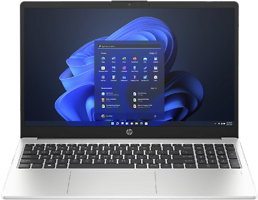
Unternehmen haben nicht selten besondere Ansprüche, was die mobilen Arbeitsgeräte angeht. Business-Notebooks kommen oft mit Windows 11 Pro, lassen sich besser aus der Ferne durch eine IT-Abteilung verwalten, sind robuster und genießen längeren Support. Auch beim Anschlussangebot zählen Verlässlichkeit und Kompatibilität mehr als ein möglichst schickes und flaches Gehäuse. Bekannte Hersteller, wie Lenovo, HP, und Acer bieten eine Vielfalt an Geräten für Geschäftszwecke an.
Business-Notebooks
Chromebooks
Hier findet fast alles in der Google-Cloud statt, genauer gesagt im Chrome-Browser. Für die Web-Anwendungen muss man nichts extra installieren, es braucht keine Patches, keinen Virenschutz und nur wenig Speicherplatz. Dafür ist ein Internet-Anschluss essenziell. E-Mails, Texte, Tabellen, Surfen, Multimedia und Social Media laufen auch unter Chrome OS problemlos. Da Chromebooks meist sehr günstig und unkompliziert sind, finden sie bevorzugt im Bildungssektor ihren Platz.
Chromebooks
Workstations
Video-Rendering, 3D-Modelling, Bildbearbeitung - Es sind vor allem grafikintensive Anwendungen, für die mobile Workstations eingesetzt werden. Die Kaufpreise der starken 15- und 17-Zoll-Laptops starten über 1000 Euro, es sind meistens die professionellen Grafikkarten der Nvidia-RTX-A- oder AMD-Radeon-Pro-Reihen, die für hohe Kosten sorgen. Eigene Treiber, längerer Support, Software-Zertifizierungen und präzisere Berechnungen sind hier die Vorteile.
Workstations
Die Größe entscheidet
Du kannst dein neues Notebook allerdings auch ganz allgemein nach ein paar wesentlichen Kriterien aussuchen. Wir haben die Modelle zum Beispiel in dieser Kaufberatung mal in Größen unterteilt:
Netbooks
Netbooks haben ihre Ära seit fast 10 Jahren eigentlich schon hinter sich. Die günstigen Mini-Notebooks mit Displays zwischen 7 und 12 Zoll bewältigen E-Mails, Texte und das Surfen im Internet. Man trifft sie allerdings nur noch vereinzelt an, weil mittlerweile auch 13-Zoll-Displays ohne viel Drumherum in ein handliches Format passen:
Notebooks mit 13-Zoll-Display
Ein Großteil der Ultrabooks und Thin & Lights sortieren sich in diesen beliebten Formfaktor ein. 13-Zoll-Notebooks sind selten schwerer als 1,3 Kilo und daher super transportabel. Ob zur Uni oder ins Büro - für tägliches Pendeln hält man das Gewicht am besten in Grenzen. Man muss auch nicht zwangsläufig auf Leistung oder Laufzeit verzichten. Intel Prozessoren oder AMD Ryzen packen auch schon acht oder mehr Kerne in so kleine Notebooks und mit SSDs sowie acht bis 32 GB RAM bekommst du im Grunde einen vollwertigen PC. Vereinzelt findest du sogar bereits Gaming-Notebooks in diesem Formfaktor.
Notebooks mit 13-Zoll-Display
Notebooks mit 15-Zoll-Display
Notebooks in diesem Formfaktor sind nicht ganz so transportabel wie 13 Zoll, dafür aber mit mehr Bildschirm für Multitasking, Entertainment oder zum Zocken. In Notebook-Modellen mit 15,6-Zoll-Displaydiagonale können Hersteller bessere Kühlsysteme und damit auch mehr Grafikpower unterbringen. Dieses Format deckt eine große Bandbreite ab. In dieser Kategorie sind auch die günstigsten Notebooks zu finden.
Notebooks mit 15-Zoll-Display
Notebooks mit 17-Zoll-Display
17 Zoll sind für ein Notebook ziemlich groß und werden daher auch schon als Desktop-Ersatz-System gewertet. Das Gewicht liegt zwischen 2,5 und 5 Kilogramm und man bekommt alle Anwendungsfälle abgedeckt von Office (ab 300 Euro) über Multimedia (ab 550 Euro) bis Gaming.
Notebooks mit 17-Zoll-Display
Kauf von Notebooks mit bestimmten Features
Bist du vielleicht auf der Suche nach ganz bestimmten Features? Touchscreen-Notebooks, Laptop-Modelle ohne Betriebssystem oder mit Windows 11? Auch hierfür haben wir die Geräte in Kategorien zusammengefasst.
Notebooks mit Touchscreen
Touchscreen-Notebooks machen wirklich Spaß. Es gibt ein Vorher und ein Nachher, man muss es ausprobiert haben und sich daran gewöhnen – Danach will man meist nicht mehr zurück. Netbooks mit Touchscreen gibt es schon für unter 200 Euro, ab 500 Euro bekommt man auch größere Touchscreen-Notebooks mit 256 GB SSD, Full-HD-Auflösung und schnelleren Intel-Core-Prozessoren.
Notebooks mit SSD
Nicht mehr ohne! Eine SSD ist das A und O, wenn es darum geht wie schnell sich ein Laptop anfühlt. Bootzeiten, Programmstarts, Kopiervorgänge – Zumindest die wichtigen Sachen wie das Betriebssystem und oft genutzte Programme sollten auf dem schnellen Flash-Speicher lagern. Traditionelle Festplatten (HDDs) wurden bereits so lange abgelöst, dass SSDs mittlerweile auch günstig zu haben sind.
Notebooks mit Windows 11
Das Betriebssystem mit der größten Verbreitung ist Microsoft Windows. Alternativen sind MacOS oder Linux. Es gibt natürlich auch Notebook-Modelle komplett ohne Betriebssystem.
Notebooks mit Windows 11
Notebooks ohne Betriebssystem
Unter den günstigsten Notebooks kommen nicht wenige ganz ohne Betriebssystem und sind dann deswegen so preiswert. Meist liest sich das als “FreeDos”. Habt ihr vielleicht schon ein Windows gekauft, könnt ihr das dort installieren. Oder aber ihr kauft bei Ebay und Co. ein Windows 11 mit OEM-Key für 10 bis 15 Euro. Diese Aktivierungsschlüssel stammen aus Volumenlizenzen oder wurden von PCs abgekoppelt. Der Kauf ist legal, allerdings kann es passieren, dass die Keys schon benutzt worden und unbrauchbar sind.
Hardware-Guide: CPU, GPU, RAM, SSD und Co.
Widmen wir uns nochmal kurz den Innereien eines Laptops. Das sind im Grunde alle Bauteile, die auch in einem PC verbaut sind. Wir stellen an dieser Stelle außerdem Display-Technologien vor,also was es mit 4K, IPS oder OLED auf sich hat und danach führen wir noch die gängigsten Anschlüsse am Notebook auf.
Prozessor oder CPU (Central Processing Unit)
Die CPU ist sozusagen das Gehirn auf der Hauptplatine, wo alle anderen Organe zusammengeführt werden. Kommt entweder von Intel oder AMD und wird hinsichtlich der Leistung und des Stromverbrauchs in mehrere Klassen unterteilt.
CPUs mit einem Verbrauch unter 10 Watt sitzen meist in sehr dünnen, mitunter passiv gekühlten (ohne Lüfter) Geräten. Auch mit 15 bis 28 Watt (Apple MacBook Pro) spricht man noch von Stromsparprozessoren. Die können schon zehn Kerne besitzen und werden in Ultrabooks oder anderen dünnen und leichten Notebooks verbaut, sind allerdings auch für Multimedia geeignet.
Die stärksten Prozessoren im Notebook verbrauchen um die 55 Watt, besitzen bis zu 24 Kerne und liegen nur knapp hinter ihren Desktop-Alternativen. Sie sind als Gaming- und High-End-Prozessoren meist in Multimedia oder Gaming-Notebooks ab 15,6 Zoll Bildschirmdiagonale anzutreffen.
Grafikkarte oder GPU
Fast alle Laptop-Prozessoren bringen eine integrierte Grafikkarte (iGPU) mit. Die für die Grafikausgabe an das Display zuständige Komponente sitzt direkt mit auf dem Chip. Diese integrierten Grafikeinheiten heißen Intel UHD, Intel HD, Intel Iris Xe, Intel Arc, Intel Graphics; AMD Radeon oder AMD Vega im Falle einer AMD-CPU. Sie beherrschen Office-Aufgaben, Multimedia, als auch leichtes Gaming und Bild- und Videoberarbeitung.
Für 4K-Videoschnitt, 3D-Rendering oder Gaming gibt es auch zusätzliche, sogenannte “dedizierte” Grafikkarten von Nvidia und AMD. Im Notebook sind auch gleichnamige GPUs etwas langsamer als ihre Desktop-Pendants und zudem etwas teurer.
Arbeitsspeicher oder RAM
“Random Access Memory” ist ein Zwischenspeicher, in denen Programme Daten für schnellen Abruf zwischenspeichern können. Ob Betriebssystem, Multimedia, Gaming oder Browsing - alle Anwendungen nutzen den Arbeitsspeicher. Falls dieser zu eng wird, müssen Warteschlangen abgearbeitet werden.
Bei vier oder acht GB RAM können schon mehrere Fenster eines Chromebrowser mit entsprechend vielen Tabs zur vollen Auslastung führen. Im Allgemeinen geht man bei acht GB aber noch davon aus, dass der RAM für alle gängigen Anwendungen ausreicht. Mit 16 GB oder mehr ist man aber definitiv auf der sicheren Seite. Content Creator, die mit der Adobe Suite (After Effects, Photoshop, Premiere) arbeiten, können auch 32 GB vollschreiben.
SSD und HDD
Neben RAM als schnellen Zwischenspeicher, gibt es auch noch Massenspeicher im Laptop, auf dem Daten dauerhaft abgelegt werden. Bis vor ein paar Jahren geschah das ausschließlich magnetisch auf schnell drehenden Scheiben in den Festplatten. Dann kamen SSDs mit Speicherzellen auf und wurden immer bezahlbarer. Sie sind um ein Vielfaches schneller und für viele Anwender die Komponente, die am meisten zur gefühlten Geschwindigkeit eines Notebooks beiträgt.
Laptops mit 128 GB SSD-Speicher als Systemlaufwerk könnten schnell eng werden, besser ihr greift gleich zu 256 GB oder mehr. Auch wenn bei manchen Notebooks mehr SSD-Kapazität mit teils heftigen Aufpreisen verbunden ist, spart man viel Zeit und Nerven, weil man das Laufwerk nicht ständig freiräumen muss. Betriebssysteme wachsen mit der Zeit durch Updates so dass man auch bei Datensparsamkeit nicht die kleinsten SSDs wählen sollte. In vielen älteren Notebooks lassen sich die schnellen Flash-Speicher problemlos nachrüsten.
Display-Technologien: Full HD bis 4K & TN, IPS, OLED von 60 bis 240 Hz:
Ein wesentlicher Faktor im Notebook ist dann noch der Bildschirm. Für die Auflösung muss man eigentlich nur eine Sache beachten: Ab Full-HD, das bedeutet 1.920 x 1.080 Pixel, ist alles scharf genug. 4K-Displays sind mit 3.840 x 2.160 Pixel noch einmal schärfer, das fällt allerdings erst bei 15,6- oder 17,3-Zoll ins Gewicht. Eine höhere Auflösung wirkt sich stark auf die Akkulaufzeit aus.
Dann gibt es jedoch mehrere Spezialfälle bei anderen Eigenschaften wie der Helligkeit, Blickwinkelstabilität, Farbraumabdeckung und Geschwindigkeit. Ab einer Helligkeit von 300 Nit (oder Candela) sind die Displays für den Außeneinsatz geeignet. Mit matter Beschichtung geht das noch einmal deutlich besser als mit glänzender Oberfläche wie beispielsweise bei Touchscreens. Auch hier gilt: Reduzierte Helligkeit bedeutet mehr Akkulaufzeit.
In günstigen Laptop-Modellen unter 450 Euro werden meist TN-Panel eingesetzt, diese Bildschirm-Technologie ist weniger farbecht und blickwinkelstabil als IPS. Letztere werden daher für Office und Multimedia empfohlen. Da TN-Displays schneller sind und weniger Reaktionszeit benötigen, um ihre Pixel zu wechseln, werden sie häufig in Gaming-Laptops eingesetzt. Für Spieler ist eine flüssigere Darstellung von Vorteil.
Das bringt uns auch direkt zum nächsten wichtigen Merkmal: Der Bildwiederholfrequenz. Normalerweise reichen die typischen 60 Hz vollkommen aus. Auch hier sind es wieder die Gamer, denen weiter reichende Technologien Rechnung tragen. Die “Refresh-Rate” der Displays, also der Zyklus, in dem das Bild erneuert wird, steigert sich in manchen Gaming-Notebooks auf 144 oder sogar 240 Hz. Bei neuen Notebooks mit integriertem KI-Chip gibt es jetzt auch schon Bildschirme mit dynamischer Bildwiederholfrequenz, welche je nach Anwendung angepasst werden kann und so helfen soll, Energie zu sparen.
Als ganz neuen Trend gibt es zu guter Letzt auch noch OLED-Displays. Die kommen, da die Pixel selber leuchten, ohne Hintergrundbeleuchtung aus und sind in Sachen Schwarzwert, Kontrast und Farbraumabdeckung unschlagbar. In der Bild- oder Videobearbeitung aber auch für Multimedia-Genuss machen sich solche Panels super - sie bedeuten allerdings auch einen ordentlichen Aufpreis.
Anschlüsse & Ausstattung: USB-C, HDMI, WLAN und Thunderbolt 4
USB ist noch immer die wichtigste Schnittstelle, am häufigsten ist sie in ihrer neuen Form USB-C und in ihrer alten Version USB-A vorhanden. USB-A brauchst du für USB-Sticks, Mäuse, viele Festplatten, Kameras, Telefone. Mittlerweile gibt es aber auch schon viele Peripheriegeräte, die an einen USB-C-Port angeschlossen werden können.
Laptops, die auf diesen Port verzichten, werden oft von einem Adapter-Hub begleitet, der aus einem USB-C-Port alle anderen macht. Bei USB-C kommen auch Displays unter, sofern es sich mindestens um USB 3.1 Gen 2 mit DisplayPort handelt. Die größte Bandbreite liefert USB-C über Thunderbolt 4. Nicht selten kann ein Notebook auch über USB-C geladen werden. In Verbindung mit einer starken Power Bank ermöglicht das unterwegs extrem lange Nutzungszeiten.
Ein weiterer wichtiger Anschluss ist HDMI. In voller Größe ermöglicht er die Ausgabe des Bildes auf Fernseher, Beamer oder Monitore. Gerade unterwegs ist das ganz praktisch.
Und zu guter Letzt zum Netzwerk: Während viele Notebooks auf den kabelgebundenen Anschluss “Ethernet” verzichten, kommen so ziemlich alle mit einem WLAN-Modul. Es muss nicht das neueste WiFi 7 sein, WLAN-ac reicht vollkommen aus.
